
08/04/2019
Die Fähigkeit, Farben in Bildern zu manipulieren, ist eine Kernkompetenz in der digitalen Bildbearbeitung. Ob Sie einen bestimmten Farbton korrigieren, die Stimmung eines Fotos ändern oder Elemente farblich anpassen möchten – ein leistungsstarkes Werkzeug wie GIMP bietet Ihnen dafür vielfältige Möglichkeiten. Während die grundlegende Farbauswahl in GIMP intuitiv über den Werkzeugkasten zugänglich ist, indem Sie einfach auf die Vorder- oder Hintergrundfarbe klicken, um die Farbpalette zu öffnen, geht die wahre Macht der Farbtransformation weit darüber hinaus. Dieser umfassende Leitfaden führt Sie durch die verschiedenen Techniken, um Farben in Ihren GIMP-Bildern präzise und effektiv zu ändern und zu ersetzen.
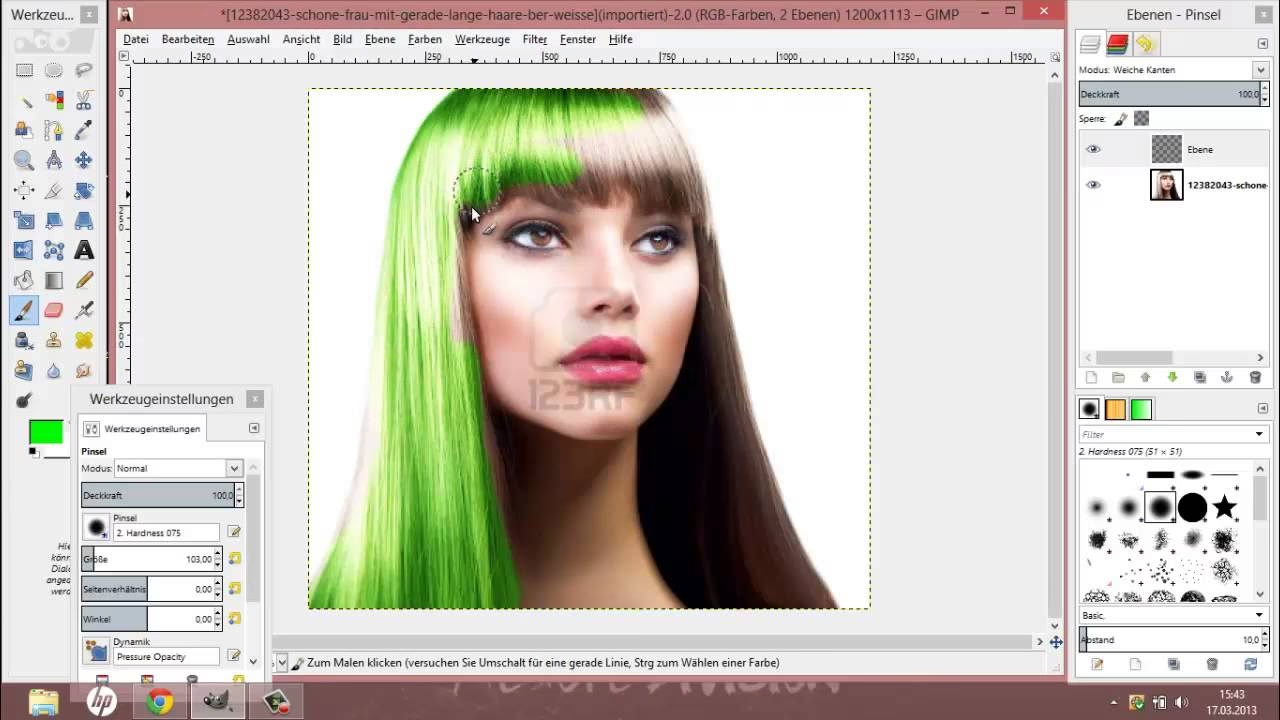
- Grundlagen der Farbauswahl und -verwaltung in GIMP
- Farben global ändern und ersetzen mit der „Farbvertauschung“
- Einzelne Farbbereiche ändern mit dem Eimer-Werkzeug
- Erweiterte Farbmanipulation: Präzision und Kreativität
- Vergleich der Farbänderungsmethoden in GIMP
- Häufig gestellte Fragen zur Farbänderung in GIMP
- F: Warum wird die Farbe nicht genau so geändert, wie ich es erwarte?
- F: Kann ich nur einen Teil einer Farbe ändern, nicht das gesamte Vorkommen?
- F: Wie kann ich eine Farbe ändern, ohne die Bildqualität zu beeinträchtigen?
- F: Kann ich eigene Farbpaletten in GIMP speichern oder importieren?
- F: Ist GIMP gut für professionelle Farbänderungen geeignet?
- Fazit
Grundlagen der Farbauswahl und -verwaltung in GIMP
Bevor wir uns den fortgeschritteneren Techniken widmen, ist es wichtig, die Grundlagen der Farbauswahl in GIMP zu verstehen. Im Werkzeugkasten finden Sie prominent die zwei Farbfelder: die Vordergrundfarbe (standardmäßig Schwarz) und die Hintergrundfarbe (standardmäßig Weiß). Ein Klick auf eines dieser Felder öffnet den Farbeditor, ein vielseitiges Werkzeug, das Ihnen verschiedene Methoden zur Farbauswahl bietet:
- HSV/HSL (Farbton, Sättigung, Helligkeit/Lichtstärke): Ideal, um Farben intuitiv basierend auf ihren menschlichen Wahrnehmungseigenschaften auszuwählen.
- RGB (Rot, Grün, Blau): Für präzise Farbauswahl basierend auf den primären Lichtfarben, nützlich für Webdesign und digitale Displays.
- CMYK (Cyan, Magenta, Gelb, Schwarz): Obwohl GIMP keine native CMYK-Unterstützung bietet, können Sie Farben basierend auf diesen Werten eingeben, was für Druckvorlagen relevant sein kann.
- Hex-Code: Eine alphanumerische Darstellung einer Farbe, die besonders im Webdesign und bei der Arbeit mit spezifischen Farbpaletten unverzichtbar ist. Sie können Hex-Codes kopieren und einfügen, um exakte Farben zu reproduzieren.
- Pipetten-Symbol: Mit diesem Werkzeug können Sie direkt aus Ihrem Bild eine vorhandene Farbe aufnehmen und als Vorder- oder Hintergrundfarbe festlegen. Dies ist extrem nützlich, um Farbkonsistenzen zu gewährleisten oder eine Farbe als Ausgangspunkt für eine Änderung zu verwenden.
Die effektive Nutzung dieser Optionen ist der erste Schritt zu einer erfolgreichen Farbmanipulation.
Farben global ändern und ersetzen mit der „Farbvertauschung“
Eine der leistungsstärksten Funktionen in GIMP, um eine Farbe im gesamten Bild zu ersetzen, ist die „Farbvertauschung“. Diese Methode ist besonders nützlich, wenn Sie eine spezifische Farbe, die an vielen Stellen im Bild vorkommt, durch eine andere ersetzen möchten. Stellen Sie sich vor, Sie möchten alle schwarzen Elemente in Ihrem Bild durch ein elegantes Dunkelgrau ersetzen. So gehen Sie vor:
- Navigieren Sie im GIMP-Menü zu „Farben“ > „Abbilden“ > „Farbvertauschung“.
- Ein neues Dialogfenster öffnet sich, das die Optionen „Quellfarbe“ und „Zielfarbe“ anzeigt.
- Unter „Quellfarbe“ definieren Sie die Farbe, die Sie im Bild ersetzen möchten. Hier gibt es zwei Hauptmethoden:
- Klicken Sie auf das Farbfeld und wählen Sie die Farbe manuell im Farbeditor aus.
- Nutzen Sie das Pipetten-Symbol neben dem Farbfeld, um direkt eine Farbe aus Ihrem Bild aufzunehmen. Dies ist die präziseste Methode, um die genaue Quellfarbe zu erfassen.
- Falls Sie einen Hex-Code für die Quellfarbe haben, können Sie diesen direkt in das entsprechende Feld eingeben.
- Unter „Zielfarbe“ legen Sie die neue Farbe fest, die die Quellfarbe ersetzen soll. Auch hier stehen Ihnen der Farbeditor, das Pipetten-Symbol und die Eingabe eines Hex-Codes zur Verfügung. Wenn Sie beispielsweise alle schwarzen Stellen (Hex: #000000) durch Dunkelgrau (z.B. Hex: #333333) ersetzen möchten, geben Sie die entsprechenden Werte ein.
- Bestätigen Sie Ihre Auswahl mit „Ok“.
GIMP analysiert nun das gesamte Bild und ersetzt alle Pixel, die der definierten Quellfarbe entsprechen, durch die gewählte Zielfarbe. Diese Funktion ist unglaublich effizient und spart viel Zeit, da sie manuelle Auswahlen und Pinselarbeiten überflüssig macht, besonders bei komplexen Bildern mit vielen Farbtönen.
Einzelne Farbbereiche ändern mit dem Eimer-Werkzeug
Das Eimer-Werkzeug, oft auch als Füllwerkzeug bekannt, ist ein Grundpfeiler in den meisten Bildbearbeitungsprogrammen. Es dient dazu, geschlossene Bereiche mit einer Volltonfarbe oder einem Muster zu füllen. Obwohl es primär zum Füllen gedacht ist, kann es auch effektiv zum Ändern einzelner Farbbereiche eingesetzt werden. Dies ist besonders nützlich für klar definierte, einfarbige Flächen.
So verwenden Sie das Eimer-Werkzeug, um Farben zu ändern:
- Wählen Sie das Eimer-Werkzeug im GIMP-Werkzeugkasten aus (Symbol: ein Eimer, der Farbe ausgießt).
- Stellen Sie sicher, dass Ihre gewünschte neue Farbe als Vordergrundfarbe im Werkzeugkasten eingestellt ist.
- In den Werkzeugeinstellungen des Eimer-Werkzeugs (normalerweise unterhalb des Werkzeugkastens) finden Sie wichtige Optionen:
- Füllen mit: Wählen Sie „Vordergrundfarbe“ oder „Musterfüllung“.
- Modus: Belassen Sie dies in der Regel auf „Normal“.
- Deckkraft: Bestimmt, wie transparent die Füllung ist.
- Schwellenwert: Dies ist ein entscheidender Parameter! Der Schwellenwert bestimmt die Toleranz des Werkzeugs. Ein niedriger Wert füllt nur Pixel, die exakt der angeklickten Farbe entsprechen. Ein höherer Wert schließt auch ähnliche Farbtöne ein. Experimentieren Sie hier, um das beste Ergebnis zu erzielen.
- Nach ähnlichen Farben suchen: Diese Option ist standardmäßig aktiviert und sorgt dafür, dass das Werkzeug alle benachbarten Pixel mit ähnlicher Farbe füllt.
- Klicken Sie mit dem Eimer-Werkzeug auf den Bereich im Bild, dessen Farbe Sie ändern möchten.
Das Eimer-Werkzeug ist ideal für Grafiken, Logos oder Illustrationen mit klaren Farbgrenzen. Für Fotos mit Farbverläufen oder subtilen Farbunterschieden ist es jedoch weniger geeignet, da es zu unnatürlichen, harten Übergängen führen kann.
Erweiterte Farbmanipulation: Präzision und Kreativität
Neben den oben genannten Methoden bietet GIMP eine Fülle weiterer Werkzeuge zur Farbmanipulation, die Ihnen mehr Kontrolle und kreative Freiheit ermöglichen:
Auswahl nach Farbe und Füllen
Diese Methode kombiniert die Präzision einer Farbauswahl mit der Flexibilität des Füllens. Sie ist besonders nützlich, wenn die „Farbvertauschung“ zu aggressiv ist oder Sie eine feinere Kontrolle über die zu ersetzenden Pixel benötigen.
- Gehen Sie zu „Auswahl“ > „Nach Farbe“.
- Klicken Sie mit der Pipette auf die Farbe im Bild, die Sie auswählen möchten.
- Im Dialogfenster „Auswahl nach Farbe“ können Sie den „Schwellenwert“ anpassen, um die Toleranz der Auswahl zu bestimmen. Ein höherer Wert wählt mehr ähnliche Farbtöne aus.
- Sobald die Auswahl aktiv ist (Sie sehen „laufende Ameisen“ um die ausgewählten Bereiche), können Sie verschiedene Aktionen durchführen:
- Füllen Sie die Auswahl mit einer neuen Farbe (Bearbeiten > Füllen mit VG-Farbe/HG-Farbe).
- Wenden Sie eine Farbkorrektur an (z.B. Farben > Farbton/Sättigung).
- Verwenden Sie das Pinsel-Werkzeug mit einer neuen Farbe, um die Auswahl manuell zu übermalen.
- Heben Sie die Auswahl auf (Auswahl > Nichts auswählen oder Strg+Shift+A).
Diese Technik gibt Ihnen eine sehr feine Kontrolle über die zu bearbeitenden Farbbereiche.
Farbton/Sättigung (Hue-Saturation)
Für subtile oder dramatische Änderungen an bestimmten Farbbereichen ist das Farbton/Sättigung-Werkzeug unverzichtbar. Es ermöglicht Ihnen, den Farbton (die eigentliche Farbe), die Sättigung (die Intensität der Farbe) und die Helligkeit (den Luminanzwert) von vordefinierten Farbbereichen (Rot, Grün, Blau, Cyan, Magenta, Gelb) oder des gesamten Bildes anzupassen.
- Gehen Sie zu „Farben“ > „Farbton/Sättigung“.
- Wählen Sie im Dropdown-Menü den Farbbereich aus, den Sie bearbeiten möchten (z.B. „Rot“).
- Ziehen Sie die Regler für „Farbton“, „Sättigung“ und „Helligkeit“, um die gewünschten Änderungen vorzunehmen. Mit dem „Vorschau“-Häkchen können Sie die Änderungen live sehen.
- Bestätigen Sie mit „Ok“.
Dies ist ideal, um beispielsweise die Farbe eines Himmels zu intensivieren, die Hauttöne anzupassen oder ein Objekt in einer völlig neuen Farbe erscheinen zu lassen, ohne die Textur zu beeinträchtigen.
Farbbalance (Color Balance)
Das Farbbalance-Werkzeug ermöglicht es Ihnen, Farbstiche zu korrigieren oder kreative Farblooks zu erzeugen, indem Sie die Verhältnisse von Cyan/Rot, Magenta/Grün und Gelb/Blau in den Lichtern, Mitteltönen und Schatten eines Bildes anpassen.
- Gehen Sie zu „Farben“ > „Farbbalance“.
- Wählen Sie aus, ob Sie die „Schatten“, „Mitteltöne“ oder „Lichter“ anpassen möchten.
- Ziehen Sie die Schieberegler, um die Farben zu verschieben.
- Bestätigen Sie mit „Ok“.
Dieses Werkzeug ist perfekt, um die allgemeine Farbstimmung eines Bildes zu beeinflussen und es wärmer, kälter oder dramatischer wirken zu lassen.
Vergleich der Farbänderungsmethoden in GIMP
Die Wahl der richtigen Methode hängt stark von Ihrem spezifischen Ziel und der Art des Bildes ab. Hier ist ein Vergleich der wichtigsten Techniken:
| Methode | Anwendungsbereich | Vorteile | Nachteile/Einschränkungen |
|---|---|---|---|
| Farbvertauschung | Globaler Austausch einer spezifischen Farbe im gesamten Bild. Ideal für Branding, einheitliche Farbänderungen. | Schnell und effizient für globale Änderungen. Sehr präzise, wenn Quellfarbe klar definiert ist. | Kann bei ähnlichen Farbtönen ungewollte Bereiche beeinflussen. Wenig Kontrolle über Nuancen. |
| Eimer-Werkzeug | Füllen von klar abgegrenzten, einfarbigen Bereichen. Gut für Grafiken, Logos. | Einfach und schnell für geschlossene Bereiche. Gut für „harte“ Farbübergänge. | Nicht geeignet für Fotos mit Farbverläufen. Kann unnatürliche Ränder erzeugen. Schwellenwert muss oft angepasst werden. |
| Auswahl nach Farbe + Füllen/Anpassen | Präzise Auswahl und Bearbeitung aller Pixel einer bestimmten Farbe. Für detailliertere, globale Änderungen. | Sehr hohe Kontrolle über die Auswahl (Schwellenwert). Ermöglicht vielfältige Folgeaktionen (Füllen, Korrigieren). | Erfordert oft Nachbearbeitung (z.B. Weichzeichnen der Auswahlränder). Zweischrittiger Prozess. |
| Farbton/Sättigung | Anpassung von Farbton, Sättigung und Helligkeit spezifischer Farbbereiche oder des gesamten Bildes. | Ideal für subtile oder dramatische Farbverschiebungen ohne Qualitätsverlust. Nicht destruktiv. | Wirkt auf Farbbereiche, nicht auf spezifische Pixelwerte. Kann die gesamte Farbpalette verschieben. |
| Farbbalance | Korrektur von Farbstichen und kreative Farbgestaltung in Lichtern, Mitteltönen und Schatten. | Sehr gut für die Gesamtstimmung eines Bildes. Feine Kontrolle über verschiedene Tonbereiche. | Nicht zum Ersetzen spezifischer Farben gedacht. Beeinflusst das gesamte Farbspektrum. |
Häufig gestellte Fragen zur Farbänderung in GIMP
F: Warum wird die Farbe nicht genau so geändert, wie ich es erwarte?
A: Dies kann mehrere Gründe haben. Erstens, überprüfen Sie den „Schwellenwert“ bei Werkzeugen wie dem Eimer-Werkzeug oder „Auswahl nach Farbe“. Ein zu niedriger Wert erfasst möglicherweise nicht alle ähnlichen Farbtöne. Zweitens, stellen Sie sicher, dass Sie auf der richtigen Ebene arbeiten. Manchmal ist die Farbe auf einer anderen Ebene oder durch eine obere Ebene verdeckt. Drittens, Bildmodi: Stellen Sie sicher, dass Ihr Bild im RGB-Modus ist (Bild > Modus > RGB), da einige Operationen in Graustufenbildern nicht verfügbar sind.
F: Kann ich nur einen Teil einer Farbe ändern, nicht das gesamte Vorkommen?
A: Ja, dafür müssen Sie eine Auswahl erstellen, bevor Sie die Farbänderung vornehmen. Verwenden Sie Auswahlwerkzeuge wie das Rechteck-Auswahlwerkzeug, das Ellipsen-Auswahlwerkzeug, das Freihand-Auswahlwerkzeug (Lasso) oder das Zauberstab-Werkzeug (kontinuierliche Auswahl) und wenden Sie dann die Farbänderung nur auf den ausgewählten Bereich an. Für komplexere Formen sind Ebenenmasken ein mächtiges Werkzeug, um nicht-destruktiv zu arbeiten.
F: Wie kann ich eine Farbe ändern, ohne die Bildqualität zu beeinträchtigen?
A: Arbeiten Sie, wenn möglich, auf einer neuen Ebene oder verwenden Sie Ebenenmodi. Für präzisere und weniger destruktive Änderungen sind „Farbton/Sättigung“ oder „Farbbalance“ oft besser geeignet als das reine Füllen. Wenn Sie das Eimer-Werkzeug oder „Farbvertauschung“ verwenden, kann es manchmal zu harten Kanten kommen. Nutzen Sie dann Weichzeichnungsfilter oder passen Sie die Auswahlränder an, um weichere Übergänge zu erzielen.
F: Kann ich eigene Farbpaletten in GIMP speichern oder importieren?
A: Ja, GIMP unterstützt das Speichern und Importieren von Farbpaletten. Gehen Sie zu „Fenster“ > „Andockbare Dialoge“ > „Paletten“. Dort können Sie neue Paletten erstellen, vorhandene bearbeiten oder Paletten importieren/exportieren (z.B. im GPL-Format).
F: Ist GIMP gut für professionelle Farbänderungen geeignet?
A: Absolut. Obwohl GIMP eine kostenlose Open-Source-Software ist, bietet es eine beeindruckende Palette an professionellen Werkzeugen zur Farbmanipulation. Für die meisten nicht-druckbezogenen Aufgaben (Web, digitale Kunst, Fotobearbeitung) ist GIMP mehr als ausreichend. Für spezifische CMYK-Workflows in der Druckvorstufe sind spezialisierte Softwarelösungen oft besser geeignet, aber GIMP kann durch Plugins und Workarounds auch hier gute Ergebnisse liefern.
Fazit
Die Beherrschung der Farbänderung in GIMP eröffnet Ihnen eine Welt voller kreativer Möglichkeiten. Ob Sie eine schnelle Korrektur vornehmen, einen Farbstich entfernen oder ein Bild dramatisch umgestalten möchten – GIMP bietet Ihnen die passenden Werkzeuge. Von der einfachen Farbauswahl über die globale Farbvertauschung bis hin zu präzisen Anpassungen mit „Farbton/Sättigung“ und „Farbbalance“ haben Sie alle Mittel zur Hand. Experimentieren Sie mit den verschiedenen Techniken, verstehen Sie ihre Stärken und Schwächen, und Sie werden bald in der Lage sein, Ihren Bildern genau den gewünschten Farbtouch zu verleihen und Ihre kreative Vision zu verwirklichen.
Wenn du andere Artikel ähnlich wie GIMP: Farben mühelos ändern und ersetzen kennenlernen möchtest, kannst du die Kategorie Haarpflege besuchen.