
23/12/2021
In der dynamischen Welt der Friseur- und Barbiersalons ist Kreativität der Schlüssel zum Erfolg. Doch was, wenn Sie neue Haarfarben ausprobieren, Kunden verschiedene Looks visualisieren oder Ihr Portfolio mit atemberaubenden Transformationen bereichern möchten, ohne auch nur eine Strähne zu färben? Hier kommt Adobe Photoshop ins Spiel. Es ist nicht nur ein Werkzeug für Grafiker, sondern auch ein unverzichtbarer Helfer für moderne Haarprofis, um digitale Haarfarbänderungen präzise und realistisch umzusetzen. Dieser Artikel führt Sie durch die wichtigsten Techniken, damit Sie die Farbe eines Objekts – in unserem Fall Haare – ganz einfach ersetzen oder mit Kontrastfarben spielen können, und das mit erstaunlicher Flexibilität und Präzision.
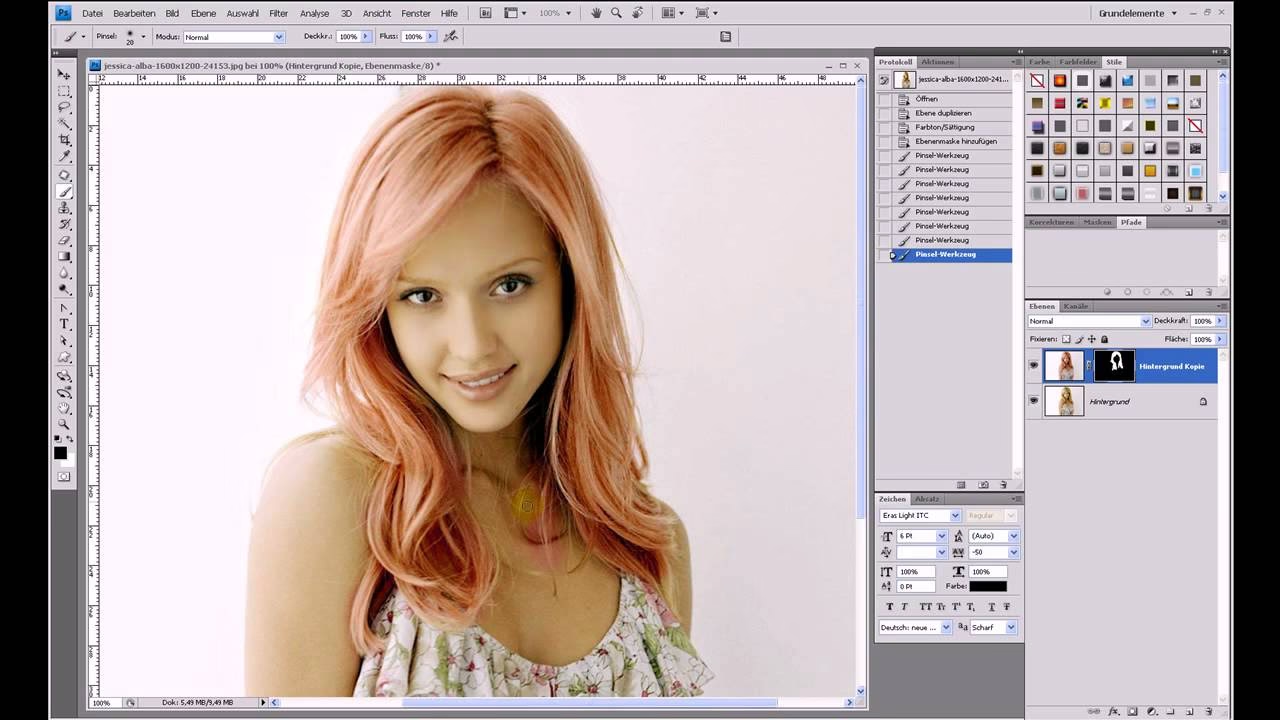
- Die Macht der Korrektur-Ebenen: Farbton/Sättigung für Haarfarben
- Alternative Methoden: Schnell und gezielt
- Ein Blick zurück: Photoshop-Versionen ohne Korrektur-Ebenen
- Tipps für absolut realistische Ergebnisse
- Praktische Anwendung im Friseursalon
- Methoden im Vergleich
- Häufig gestellte Fragen (FAQs) zur Haarfarbänderung in Photoshop
- Ist es schwer, die Haarfarbe in Photoshop zu ändern?
- Welche Methode ist die beste, um Haarfarbe in Photoshop zu ändern?
- Wie mache ich die neue Haarfarbe realistisch?
- Kann ich das auch mit alten Fotos machen?
- Brauche ich teure Software, um die Haarfarbe zu ändern?
- Wie lange dauert es, bis ich die Haarfarbänderung gut beherrsche?
Die Macht der Korrektur-Ebenen: Farbton/Sättigung für Haarfarben
Die fortschrittlichste und flexibelste Methode zur Änderung der Haarfarbe in Photoshop nutzt die Farbton/Sättigungskorrektur in Verbindung mit Ebenenmasken. Diese Technik ist nicht-destruktiv, was bedeutet, dass Sie Änderungen jederzeit rückgängig machen oder anpassen können, ohne das Originalbild zu beschädigen. Dies ist besonders vorteilhaft, wenn Sie mit Kunden verschiedene Optionen durchgehen möchten.
Schritt 1: Präzise Auswahl der Haare
Der erste und entscheidendste Schritt für ein realistisches Ergebnis ist eine exakte Auswahl der Haare. Photoshop bietet hierfür verschiedene Werkzeuge:
- Schnellauswahl-Werkzeug: Ideal für Bereiche mit klaren Kanten. Klicken und ziehen Sie einfach über die Haare, und Photoshop versucht, die Auswahl automatisch zu erkennen.
- Objektauswahl-Werkzeug: Ein intelligentes Werkzeug, das ganze Objekte wie Personen oder Haare mit einem Klick oder Rahmen auswählen kann.
- Zeichenstift-Werkzeug: Für Profis, die höchste Präzision wünschen. Erstellen Sie präzise Pfade um die Haarkonturen, die Sie dann in eine Auswahl umwandeln können.
- Auswählen und Maskieren (Select and Mask): Dies ist der heilige Gral für Haarauswahlen. Nachdem Sie eine grobe Auswahl getroffen haben, können Sie in den Arbeitsbereich „Auswählen und Maskieren“ wechseln. Hier können Sie Kanten verfeinern, besonders bei feinen Haaren oder unruhigen Hintergründen, und die Auswahl mit dem „Kante verbessern“-Pinsel optimieren. Achten Sie darauf, dass auch einzelne Strähnen erfasst werden, um ein natürliches Ergebnis zu erzielen.
Nehmen Sie sich für diesen Schritt ausreichend Zeit. Eine gute Auswahl ist die halbe Miete für ein überzeugendes Ergebnis.
Schritt 2: Anwenden der Farbton/Sättigungskorrektur mit Ebenenmaske
Sobald Sie eine präzise Auswahl der Haare haben:
- Klicken Sie im Bedienfeld „Ebenen“ (oder über „Fenster“ > „Ebenen“) auf das Symbol für eine neue Korrektur-Ebene (ein Halbkreis, der schwarz und weiß ist).
- Wählen Sie „Farbton/Sättigung“ aus der Liste.
- Photoshop erstellt automatisch eine neue „Farbton/Sättigung“-Korrektur-Ebene mit einer Ebenenmaske. Die zuvor erstellte Auswahl wird dabei direkt in die Ebenenmaske übernommen (weiße Bereiche zeigen die Maske, schwarze Bereiche verstecken sie).
Jetzt können Sie im Eigenschaftenfenster der Farbton/Sättigung-Ebene die Regler anpassen:
- Farbton: Verschieben Sie diesen Regler, um die Grundfarbe der Haare zu ändern (z.B. von Braun zu Blond oder Rot).
- Sättigung: Bestimmt die Intensität der Farbe. Verringern Sie sie für einen subtileren Look oder erhöhen Sie sie für leuchtendere Farben.
- Helligkeit: Passt die Luminanz der Haare an. Seien Sie hier vorsichtig, da zu starke Anpassungen unnatürlich wirken können.
Ein Profi-Tipp: Oft ist es hilfreich, den Farbton/Sättigung-Regler zunächst grob einzustellen und dann im Dropdown-Menü (standardmäßig „Master“) spezifische Farbbereiche auszuwählen (z.B. „Rottöne“, „Gelbtöne“), um nur bestimmte Nuancen im Haar anzupassen. Dies ermöglicht eine viel feinere Kontrolle über das Farbergebnis.
Schritt 3: Verfeinern der Ebenenmaske für Realismus
Selbst die beste Auswahl benötigt oft eine Nachbearbeitung. Klicken Sie auf die Ebenenmaske der Korrektur-Ebene (das weiße oder schwarz-weiße Rechteck neben dem Korrektur-Symbol). Verwenden Sie einen weichen Pinsel mit schwarzer Farbe, um Bereiche auszublenden, in denen die Farbanpassung nicht erwünscht ist (z.B. Hautpartien). Verwenden Sie weiße Farbe, um Bereiche wieder einzublenden, die Sie vergessen haben. Mit Grautönen können Sie Transparenz erzeugen, was bei feinen Haaren oder Übergängen sehr nützlich ist.
Alternative Methoden: Schnell und gezielt
Das Dialogfeld „Farbe ersetzen“
Wenn Sie Ihre Optionen gruppieren und eine schnelle, aber dennoch zielgerichtete Farbanpassung vornehmen möchten, ist das Dialogfeld „Farbe ersetzen“ eine gute Alternative. Sie finden es unter „Bild“ > „Korrekturen“ > „Farbe ersetzen...“.
- Wählen Sie im Dialogfeld mit den Pipetten-Werkzeugen die Farbe im Bild aus, die Sie ändern möchten. Die erste Pipette (Standard) wählt die Farbe, die Pipette mit dem Plus-Symbol fügt Farben hinzu, und die Pipette mit dem Minus-Symbol entfernt Farben aus der Auswahl.
- Sie sehen eine Maskenvorschau, die Ihnen zeigt, welche Bereiche betroffen sind.
- Passen Sie die „Farbton“, „Sättigung“ und „Helligkeit“-Regler an, um die gewünschte neue Haarfarbe zu erzielen.
Diese Methode ist zwar weniger flexibel als die Korrektur-Ebenen (da sie destruktiv ist, es sei denn, Sie arbeiten auf einer duplizierten Ebene), kann aber für schnelle, unkomplizierte Farbwechsel nützlich sein. Für die beste Kontrolle sollten Sie jedoch eine Kopie der Hintergrundebene erstellen, bevor Sie diese Einstellung anwenden.
Das „Farbe-ersetzen-Werkzeug“
Für schnelle Ergebnisse beim Ersetzen von Farben, insbesondere bei kleineren Bereichen oder wenn Sie eine pinselbasierte Methode bevorzugen, können Sie das „Farbe-ersetzen-Werkzeug“ verwenden. Es befindet sich in der Werkzeugleiste unter dem Pinsel-Werkzeug (möglicherweise müssen Sie es gedrückt halten, um es anzuzeigen).
- Wählen Sie das „Farbe-ersetzen-Werkzeug“.
- Wählen Sie in den Optionen oben die gewünschte Vordergrundfarbe aus, die als neue Haarfarbe dienen soll.
- Stellen Sie den Modus auf „Farbe“ oder „Farbton“ ein.
- Malen Sie über die Haare. Das Werkzeug ersetzt die Originalfarbe unter dem Pinselstrich durch die Vordergrundfarbe, während es die Textur und die Luminanz des Originals beibehält.
Dieses Werkzeug ist am besten für sehr einfache, schnelle Änderungen geeignet und bietet nicht die Präzision und Kontrolle der Ebenenmasken-basierten Methoden.
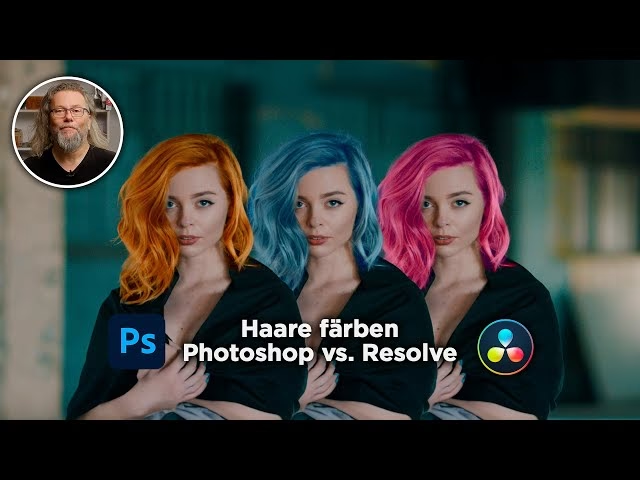
Ein Blick zurück: Photoshop-Versionen ohne Korrektur-Ebenen
Haben Sie eine sehr alte Photoshop-Version, die noch keine Korrektur-Ebenen hat? Auch dann können Sie Haarfarben ändern, wenn auch mit geringerer Flexibilität. Sie können unter „Bild“ > „Einstellungen“ auch „Farbton“ und „Sättigung“ bearbeiten. Der wichtigste Hinweis hierbei ist: Sie sollten immer die Hintergrundebene duplizieren („Strg+J“ oder „Cmd+J“), bevor Sie solche direkten Anpassungen vornehmen, denn der Effekt ist nachher nicht mehr veränderbar. Eine Ebenenmaske für eine ganz normale Ebene erstellen Sie dann mit dem „Waschmaschinensymbol“ (ein Kreis in einem Rechteck) in der Ebenensteuerung. Alles Weitere funktioniert prinzipiell wie oben beschrieben, aber die Vorteile der nicht-destruktiven Bearbeitung durch Korrektur-Ebenen sind immens, weshalb ein Upgrade auf eine moderne Photoshop-Version dringend empfohlen wird.
Tipps für absolut realistische Ergebnisse
Digitale Haarfarbänderungen können schnell unnatürlich aussehen, wenn man nicht auf Details achtet. Hier sind einige Expertentipps:
- Mischmodi: Experimentieren Sie mit den Mischmodi der Farbton/Sättigung-Ebene (oder einer neuen Ebene, auf der Sie die Farbe malen). „Farbe“ ist oft ein guter Startpunkt, aber auch „Weiches Licht“ oder „Ineinanderkopieren“ können beeindruckende, realistische Ergebnisse liefern, indem sie die Textur des Originalhaars besser beibehalten.
- Licht und Schatten: Achten Sie darauf, dass die neue Farbe die natürlichen Licht- und Schattenbereiche des Haares respektiert. Die Farbton/Sättigung-Korrektur-Ebene tut dies automatisch, aber bei manuellen Maltechniken müssen Sie Schattenbereiche dunkler und Glanzlichter heller gestalten.
- Glanz und Textur: Haare haben eine bestimmte Textur und einen Glanz. Wenn die neue Farbe diese Aspekte überdeckt, wirkt das Ergebnis flach. Die Korrektur-Ebene behält die ursprüngliche Luminanz und damit Glanz und Textur bei.
- Kanten verfeinern: Selbst nach der Auswahl können feine „Heiligenscheine“ um die Haare herum entstehen. Nutzen Sie im „Auswählen und Maskieren“-Bereich die Option „Kante verbessern“ oder malen Sie manuell mit einem feinen Pinsel auf der Ebenenmaske. Ein leichter „Weichzeichner“ (Gaußscher Weichzeichner) auf der Maske kann harte Kanten ebenfalls mildern.
- Dodge & Burn: Für fortgeschrittene Retusche können Sie auf einer neuen, grauen Ebene mit dem Mischmodus „Ineinanderkopieren“ oder „Weiches Licht“ und den „Abwedler“- und „Nachbelichter“-Werkzeugen Glanzlichter verstärken und Schatten vertiefen, um der neuen Haarfarbe mehr Dimension zu verleihen.
Praktische Anwendung im Friseursalon
Die Fähigkeit, Haarfarben digital zu ändern, bietet zahlreiche Vorteile für Friseure und Barbiere:
- Kundenberatung: Zeigen Sie Ihren Kunden, wie eine bestimmte Farbe an ihnen aussehen würde, bevor sie sich festlegen. Das reduziert Unsicherheiten und erhöht die Kundenzufriedenheit. Es ist wie ein „Probier-bevor-du-färbst“-Service.
- Portfolio und Marketing: Erstellen Sie beeindruckende Vorher-Nachher-Bilder oder kreieren Sie fantasievolle Haarfarben für Social Media und Ihre Website, die Aufmerksamkeit erregen und Ihre Kreativität demonstrieren.
- Kreative Experimente: Spielen Sie mit ungewöhnlichen Farbkombinationen und Techniken, um neue Trends zu entdecken oder Ihre künstlerische Vision zu verwirklichen, ohne teure Farbmittel zu verschwenden.
Methoden im Vergleich
Um Ihnen die Wahl der passenden Methode zu erleichtern, hier eine vergleichende Übersicht:
| Methode | Präzision | Flexibilität | Schwierigkeit | Anwendungsbereich |
|---|---|---|---|---|
| Farbton/Sättigung (Korrektur-Ebene) | Hoch | Sehr Hoch (nicht-destruktiv) | Mittel (erfordert gute Auswahl) | Komplexere Änderungen, Feinabstimmung, professionelle Ergebnisse, Kundenberatung |
| Farbe ersetzen (Dialog) | Mittel | Mittel (destruktiv, wenn nicht auf Kopie) | Leicht | Schnelle, zielgerichtete Änderungen von spezifischen Farbbereichen |
| Farbe-ersetzen-Werkzeug | Niedrig | Niedrig (pinselbasiert, oft weniger präzise) | Sehr Leicht | Kleine Bereiche, schnelle Korrekturen, grobe Änderungen |
Häufig gestellte Fragen (FAQs) zur Haarfarbänderung in Photoshop
Ist es schwer, die Haarfarbe in Photoshop zu ändern?
Nein, mit den richtigen Techniken und etwas Übung ist es relativ einfach. Die Herausforderung liegt oft in der Präzision der Auswahl und der Erzielung realistischer Ergebnisse. Die Farbton/Sättigung-Korrektur-Ebene ist die benutzerfreundlichste Methode für hochwertige Ergebnisse.
Welche Methode ist die beste, um Haarfarbe in Photoshop zu ändern?
Für professionelle und flexible Ergebnisse ist die Kombination aus einer präzisen Auswahl (z.B. mit „Auswählen und Maskieren“) und der Anwendung einer Farbton/Sättigung-Korrektur-Ebene die beste Methode. Sie bietet die größte Kontrolle und ist nicht-destruktiv.
Wie mache ich die neue Haarfarbe realistisch?
Der Schlüssel liegt in einer exakten Auswahl, der Beibehaltung der ursprünglichen Licht- und Schatteninformationen des Haares und dem Experimentieren mit Mischmodi. Achten Sie darauf, dass Glanzlichter und Textur erhalten bleiben. Manchmal hilft es auch, die Deckkraft der Korrektur-Ebene leicht zu reduzieren, um einen subtileren Effekt zu erzielen.
Kann ich das auch mit alten Fotos machen?
Ja, die Techniken funktionieren auch bei älteren Fotos. Beachten Sie jedoch, dass die Qualität des Originalfotos (Auflösung, Schärfe, Beleuchtung) das Endergebnis beeinflusst. Je besser die Ausgangsbasis, desto realistischer die Farbänderung.
Brauche ich teure Software, um die Haarfarbe zu ändern?
Adobe Photoshop ist der Industriestandard und bietet die umfangreichsten Funktionen. Es ist als Abonnement erhältlich. Es gibt auch kostenlose oder günstigere Alternativen wie GIMP oder Affinity Photo, die ähnliche Funktionen bieten können, aber dieser Artikel konzentriert sich auf die spezifischen Werkzeuge in Photoshop.
Wie lange dauert es, bis ich die Haarfarbänderung gut beherrsche?
Das hängt von Ihrer Vorerfahrung mit Photoshop und Ihrer Übungsbereitschaft ab. Grundlegende Änderungen können Sie bereits nach wenigen Stunden Übung vornehmen. Um wirklich realistische und überzeugende Ergebnisse zu erzielen, die für professionelle Zwecke geeignet sind, sollten Sie jedoch einige Wochen regelmäßiges Üben einplanen.
Die digitale Haarfarbänderung in Photoshop ist eine wertvolle Fähigkeit, die Ihr Handwerk als Friseur oder Barbier auf ein neues Niveau heben kann. Nutzen Sie diese Techniken, um Ihre Kreativität zu entfalten, Ihre Kunden zu begeistern und Ihr Geschäft in der digitalen Welt zu stärken.
Wenn du andere Artikel ähnlich wie Haarfarbe Ändern in Photoshop: Der Salon-Guide kennenlernen möchtest, kannst du die Kategorie Haarpflege besuchen.